Controles de Digital Doom
Notas de input seguras por plataforma: movimiento, cámara, iconos del lobby y binds que debes verificar en ajustes.
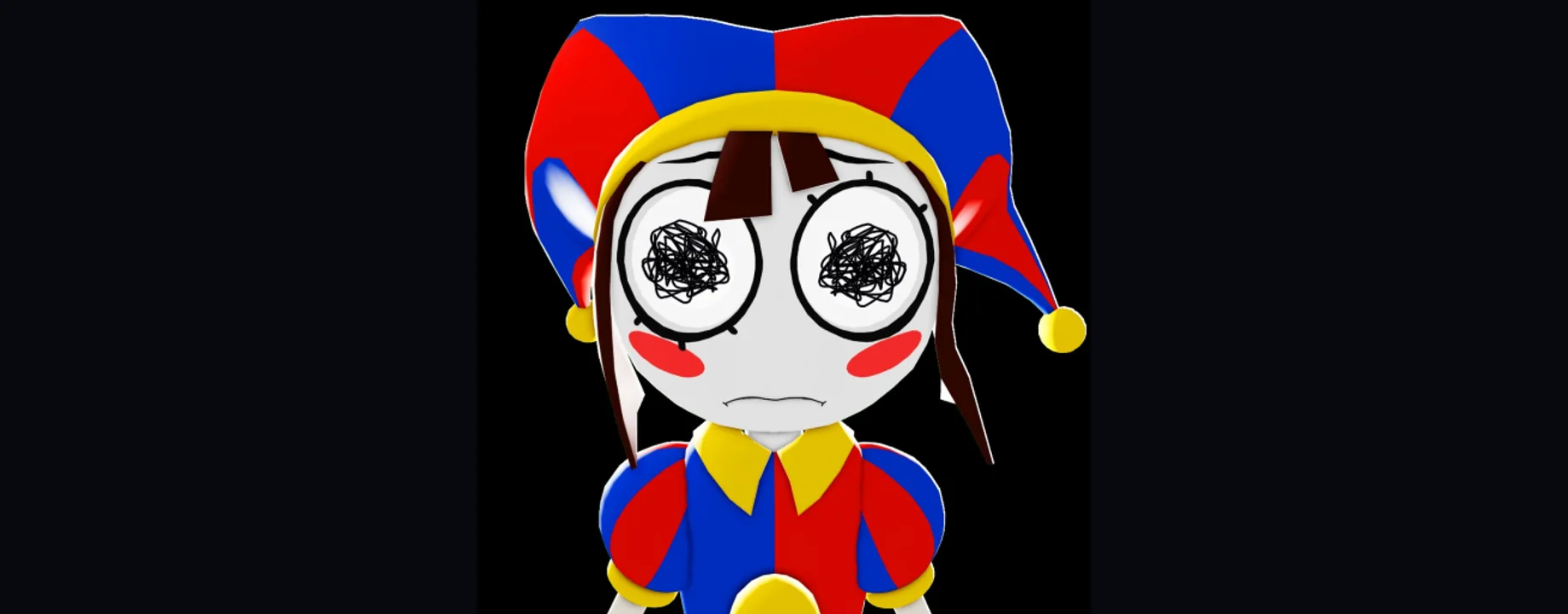
Esta página de controles cubre lo que puedes confiar de los inputs de Digital Doom sin inventar keybinds de fantasía. Digital Doom corre en Roblox, así que la base de movimiento y cámara coincide con experiencias estándar de Roblox. Teclas de habilidad, prompts de interacción y algunos atajos del lobby pueden cambiar entre parches: cuando dudes, abre el menú de ajustes del juego y confirma la lista de binds en vivo en lugar de memorizar un rumor del chat.
Combina esta referencia con Cómo jugar Digital Doom para saber por qué te mueves, no solo cómo. Los hábitos de supervivencia viven en Cómo sobrevivir.
Base en PC (Roblox estándar)
Estos defaults son típicos en Roblox y la asunción segura de partida para Digital Doom con teclado y ratón:
- W A S D — avanzar, izquierda, atrás, derecha
- Espacio — saltar
- Shift — sprint / correr cuando la experiencia habilita sprint (confirma en ajustes si el sprint parece faltarte)
- Mirada con ratón — apuntar y girar la cámara
- Clic derecho (default habitual de Roblox) — rotar cámara cuando está desbloqueada; verifica si tu modo de cámara de Roblox difiere
- Esc — menú de Roblox / ruta para salir
Todo lo que vaya más allá — teclas dedicadas de habilidad, binds de ping, toggles de agacharse o ruedas de emote — debe etiquetarse revisar en ajustes del juego. Las capturas de la comunidad se quedan obsoletas rápido tras updates de balance o UI de zero’s circus.
Base en móvil
En dispositivos táctiles tienes los controles virtuales familiares de Roblox:
- Stick izquierdo o joystick dinámico para movimiento
- Botón de salto
- Arrastre de cámara en el lado derecho de la pantalla
- Control de sprint cuando exista (a menudo un botón aparte o auto-sprint — confirma en tu dispositivo)
Los iconos del lobby en Digital Doom (incluida la caja de regalo/presente) pueden amontonarse en vertical. Gira a horizontal cuando no encuentres un botón y vuelve a vertical si esa es tu orientación preferida de partida. La escala de UI y los notches esconden iconos más a menudo que “features faltantes”.
La disciplina de cámara importa más que binds fancy
El horror asimétrico castiga la visión de túnel. Practica estos hábitos de cámara sin importar la plataforma:
- Barrido de esquinas antes de comprometerte a una interacción larga.
- Mira detrás tras sprintar por una puerta abierta.
- Recentra la cámara tras persecuciones caóticas para no chocar con paredes mirando al suelo.
- En PC, baja sensibilidad del ratón si te pasas de los marcos de puerta; en móvil, usa gestos de arrastre más amplios en lugar de flicks nerviosos.
Una buena cámara convierte movimiento mediocre en loops limpios. Esa es la diferencia entre “me saltaron” y “vi la IA pronto y me fui”.
UI del lobby que usarás cada sesión
Antes de las partidas, aprende los puntos de contacto del lobby que afectan la progresión:
- Icono de regalo / presente — panel de canje de codes (ver Cómo canjear codes)
- Lecturas de moneda — Cash, Normal Spins, Lucky Spins, Trinket Spins (explicados en Spins y moneda)
- Selección de personaje / loadout — elige opciones de elenco antes de encolar cuando el lobby las muestre
- Ajustes — confirma keybinds, gráficos y volumen para oír el audio de persecución
Si un short de YouTube muestra un botón en otra esquina que tu cliente, confía en tu UI en vivo. Los creadores graban a distintas resoluciones y tras distintos parches.
Ajustes de audio y accesibilidad que vale revisar
Digital Doom vende espectáculo de circo, pero la supervivencia depende de oír señales de acercamiento y callouts de compañeros cuando existan. En ajustes de Roblox y de la experiencia, verifica:
- Volumen master y de efectos lo bastante alto para oír presión sin clipping
- Volumen de música lo bastante bajo para no tapar pasos o tells de habilidades
- Calidad gráfica estable en tu hardware: los frame drops dañan el tracking de cámara más que sombras faltantes
Quienes bajan todos los sliders a “silencio” suelen morir ante amenazas que nunca oyeron. Mantén la música teatral si quieres, pero no silencies el canal de información.
Mandos e input alternativo
Roblox puede enrutar input de gamepad según tu dispositivo y ajustes de Roblox. Digital Doom no exige un esquema de mando único más allá de lo que Roblox ya soporta. Si un stick o botón no hace nada:
- Confirma que Roblox reconoce el mando fuera de la experiencia.
- Abre ajustes del juego y busca acciones remapeables.
- Prueba movimiento en el lobby antes de encolar una partida seria.
No asumas que layouts de habilidades estilo consola de otros asym se mapean uno a uno aquí.
Errores de control habituales en Digital Doom
- Mantener sprint eternamente — rutas ruidosas y predecibles; sprinta a ráfagas entre coberturas.
- Cámara clavada en un rescate — te pierdes a la IA rotando hacia ti.
- Pelear con la UI móvil en vertical al canjear codes — gira, canjea, vuelve.
- Cambiar binds a mitad de persecución — remapea solo en calma del lobby.
- Ignorar ajustes tras un parche — la UI se mueve; verifica una vez por semana de update.
Drill de práctica (cinco minutos)
Usa un momento de lobby vacío o de baja presión cuando puedas:
- Camina un rectángulo solo con strafes sin sprint.
- Sprinta entre dos hitos, para y haz un chequeo de cámara 180.
- Salta-gira alrededor de una esquina dos veces sin clipar la pared.
- Abre la caja de regalo una vez para que la memoria muscular encuentre codes bajo estrés después.
- Abre ajustes y captura tus binds para notas personales.
Luego juega una partida real con una sola meta de Cómo sobrevivir: sobrevivir el minuto de apertura con barridos de cámara limpios.
Páginas relacionadas
- Cómo jugar — metas de ronda y plan de primera partida
- Cómo sobrevivir — gestión de presión
- Spins y moneda — economía cuando ya te mueves con confianza
- Codes activos — cadenas para la caja de regalo
- Guías Hub — lista completa de tutoriales
- Páginas de estudio como Pomni cuando los inputs se sientan automáticos
Domina primero el movimiento aburrido. Los kits llamativos de Lucky Spins no salvan a quien no sabe girar una esquina limpia.
Preguntas frecuentes
Respuestas rápidas a las dudas más habituales de Digital Doom.
¿Cuáles son las teclas de movimiento por defecto en PC?
Usa WASD para moverte, Espacio para saltar y la mirada típica de Roblox con el ratón. Confirma sprint y binds de habilidad en ajustes del juego.
¿Por qué no encuentro el botón de codes en móvil?
Los layouts en vertical pueden esconder el icono de regalo/presente. Gira a horizontal y sigue [Cómo canjear codes](/es/codes/how-to-redeem/).
¿Se listan aquí los binds de habilidades?
No inventamos binds. Abre los ajustes de Digital Doom para la lista en vivo: las teclas de habilidad pueden cambiar con parches.
¿Qué debo practicar primero?
Barridos de cámara y sprint a ráfagas. Luego aplica esos hábitos en [Cómo sobrevivir](/es/guides/how-to-survive/).